


Chào mừng quý vị đến với website của Trường THCS Thanh Hưng - Huyện Điện Biên - Tỉnh Điện Biên
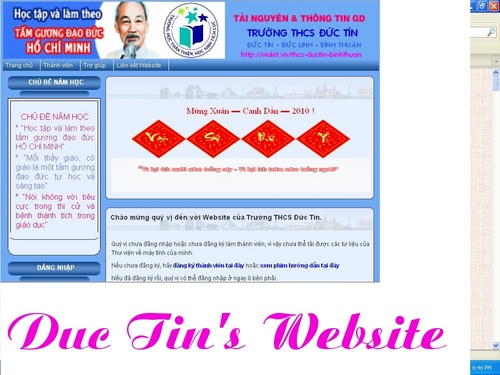
Quý vị chưa đăng nhập hoặc chưa đăng ký làm thành
viên, vì vậy chưa thể tải được các tài liệu của
Thư viện về máy tính của mình.
Nếu chưa đăng ký, hãy nhấn vào chữ ĐK thành viên ở phía bên trái, hoặc xem phim hướng dẫn tại đây
Nếu đã đăng ký rồi, quý vị có thể đăng nhập ở ngay phía bên trái.
Nếu chưa đăng ký, hãy nhấn vào chữ ĐK thành viên ở phía bên trái, hoặc xem phim hướng dẫn tại đây
Nếu đã đăng ký rồi, quý vị có thể đăng nhập ở ngay phía bên trái.
trinh bay co dong băng bang


- 0 / 0
-

(Tài liệu chưa được thẩm định)
Nguồn:
Người gửi: Nguyễn Thu Thảo
Ngày gửi: 19h:13' 15-04-2012
Dung lượng: 381.0 KB
Số lượt tải: 3
Nguồn:
Người gửi: Nguyễn Thu Thảo
Ngày gửi: 19h:13' 15-04-2012
Dung lượng: 381.0 KB
Số lượt tải: 3
Số lượt thích:
0 người
CHÀO MỪNG QUÝ THẦY CÔ VỀ DỰ GIỜ
Lớp 6a1
GV: Phan Thị Thanh Hương
Trường THCS Bùi Thị Xuân
1
Kiểm tra bài cũ
câu 1: Nêu các bước cơ bản để chèn hình ảnh vào văn bản?
Câu 2: Em hãy chèn hình ảnh vào văn bản sau:
2
4
Đáp án
Các bước để chèn hình ảnh vào văn bản
1. Đưa con trỏ soạn thảo vào vị trí cần chèn hình ảnh.
2. Chọn lệnh Insert Picture From file… Hộp thoại Insert Picture xuất hiện.
3. Chọn tệp đồ họa cần thiết và nháy Insert.
3
2
Ngoài cách chèn hình ảnh vào văn bản
để minh họa cho nội dung, thì còn cách nào khác để
trình bày văn bản dễ hiểu hơn không?
4
BÀI 21:
TRÌNH BÀY CÔ ĐỌNG
BẰNG BẢNG
5
Hãy kể tên các văn bản tổ chức dưới dạng bảng mà các em hay gặp?
6
Em hãy quan sát văn bản bên và so sánh điểm môn văn và toán của bạn nào cao nhất?
Khi làm việc với văn bản bên, em có nhận xét gì?
- Điểm môn Toán bạn Lan cao nhất, điểm môn Ngữ văn và vật lí bạn An cao nhất
Phải mất một khoảng thời gian nhất định để so sánh và phân tích số liệu.
Sẽ khó khăn hơn nếu văn bản có nhiều dữ liệu.
7
Cũng nội dung văn bản đó nhưng được trình bày như hình bên. Quan sát và cho nhận xét?
Nhìn vào cách trình bày này em dễ so sánh, quan sát hơn.
Văn bản đẹp hơn.
-> Việc trình bày văn bản như trên người ta gọi là
trình bày văn bản dưới dạng bảng
8
Vậy, ưu điểm của việc trình bày văn bản dưới dạng bảng là gì?
Trình bày văn bản dưới dạng bảng: Hình thức trình bày cô đọng, dễ hiểu và dễ so sánh hơn.
Nhưng, làm thế nào để tạo được một bảng như thế ?
9
Cách 1:
B1 : Đưa con trỏ đến vị trí cần tạo bảng.
B2:Chọn nút lệnh Insert Table (Chèn bảng) trên thanh công cụ chuẩn.
B3: Nhấn giữ chuột trái và di chuyển chuột để chọn số hàng, số cột cho bảng rồi thả chuột.
Bảng gồm
3 hàng 5 cột
1. Tạo bảng
Cách tạo bảng
10
Cách 2:
B1 : Đưa con trỏ đến vị trí cần tạo bảng.
B2: Chọn Table Insert Table….
Bảng Insert Table xuất hiện.
B3: Chọn số cột (Number of columns),
Chọn số hàng (Number of Rows).
B4: Nháy Ok
chọn số hàng
chọn số cột
Nháy OK
11
- Muốn đưa nội dung vào ô nào, ta chỉ cần nháy chuột để đặt con trỏ soạn thảo tại ô đó.
Tóm lại: Ta có thể thêm nội dung, chỉnh sửa và sử dụng những công cụ đã biết để định dạng trong bảng đã tạo.
Làm thế nào để đưa văn bản vào bảng?
12
2. Thay đổi kích thước của cột hay hàng
* Các bước thực hiện
- Bước 1: Đưa con trỏ chuột vào đường biên của cột (hay hàng) cần thay đổi đến khi con trỏ có dạng hoặc
- Bước 2: Kéo thả chuột sang trái, phải (hoặc lên, xuống)
13
Củng cố
câu 1: Nút lệnh nào sau đây dùng để tạo bảng?
A) B) C) D)
14
Câu 2: Em có thể tạo bảng gồm bao nhiêu cột và bao nhiêu hàng?
a. 5 cột và 4 hàng
b. 4 cột và 5 hàng
c. Bảng có thể có số cột tối đa tùy độ rộng của trang, còn số hàng không hạn chế.
d. Tất cả đều sai.
15
Câu 3. Em muốn chỉnh sửa, căn lề và đặt lại phông chữ cho nội dung của một vài ô trong bảng. Có thể thực hiện được các thao tác đó không?
a) Được. Em có thể chỉnh sửa, xóa, sao chép, định dạng nội dung của các ô trong bảng giống như trên trang văn bản riêng biệt.
b) Không được. Một khi nội dung đã được nhập vào ô của bảng, em không thể thực hiện bất kì thao tác nào, trừ thao tác xóa nội dung.
End
THE END.
Lớp 6a1
GV: Phan Thị Thanh Hương
Trường THCS Bùi Thị Xuân
1
Kiểm tra bài cũ
câu 1: Nêu các bước cơ bản để chèn hình ảnh vào văn bản?
Câu 2: Em hãy chèn hình ảnh vào văn bản sau:
2
4
Đáp án
Các bước để chèn hình ảnh vào văn bản
1. Đưa con trỏ soạn thảo vào vị trí cần chèn hình ảnh.
2. Chọn lệnh Insert Picture From file… Hộp thoại Insert Picture xuất hiện.
3. Chọn tệp đồ họa cần thiết và nháy Insert.
3
2
Ngoài cách chèn hình ảnh vào văn bản
để minh họa cho nội dung, thì còn cách nào khác để
trình bày văn bản dễ hiểu hơn không?
4
BÀI 21:
TRÌNH BÀY CÔ ĐỌNG
BẰNG BẢNG
5
Hãy kể tên các văn bản tổ chức dưới dạng bảng mà các em hay gặp?
6
Em hãy quan sát văn bản bên và so sánh điểm môn văn và toán của bạn nào cao nhất?
Khi làm việc với văn bản bên, em có nhận xét gì?
- Điểm môn Toán bạn Lan cao nhất, điểm môn Ngữ văn và vật lí bạn An cao nhất
Phải mất một khoảng thời gian nhất định để so sánh và phân tích số liệu.
Sẽ khó khăn hơn nếu văn bản có nhiều dữ liệu.
7
Cũng nội dung văn bản đó nhưng được trình bày như hình bên. Quan sát và cho nhận xét?
Nhìn vào cách trình bày này em dễ so sánh, quan sát hơn.
Văn bản đẹp hơn.
-> Việc trình bày văn bản như trên người ta gọi là
trình bày văn bản dưới dạng bảng
8
Vậy, ưu điểm của việc trình bày văn bản dưới dạng bảng là gì?
Trình bày văn bản dưới dạng bảng: Hình thức trình bày cô đọng, dễ hiểu và dễ so sánh hơn.
Nhưng, làm thế nào để tạo được một bảng như thế ?
9
Cách 1:
B1 : Đưa con trỏ đến vị trí cần tạo bảng.
B2:Chọn nút lệnh Insert Table (Chèn bảng) trên thanh công cụ chuẩn.
B3: Nhấn giữ chuột trái và di chuyển chuột để chọn số hàng, số cột cho bảng rồi thả chuột.
Bảng gồm
3 hàng 5 cột
1. Tạo bảng
Cách tạo bảng
10
Cách 2:
B1 : Đưa con trỏ đến vị trí cần tạo bảng.
B2: Chọn Table Insert Table….
Bảng Insert Table xuất hiện.
B3: Chọn số cột (Number of columns),
Chọn số hàng (Number of Rows).
B4: Nháy Ok
chọn số hàng
chọn số cột
Nháy OK
11
- Muốn đưa nội dung vào ô nào, ta chỉ cần nháy chuột để đặt con trỏ soạn thảo tại ô đó.
Tóm lại: Ta có thể thêm nội dung, chỉnh sửa và sử dụng những công cụ đã biết để định dạng trong bảng đã tạo.
Làm thế nào để đưa văn bản vào bảng?
12
2. Thay đổi kích thước của cột hay hàng
* Các bước thực hiện
- Bước 1: Đưa con trỏ chuột vào đường biên của cột (hay hàng) cần thay đổi đến khi con trỏ có dạng hoặc
- Bước 2: Kéo thả chuột sang trái, phải (hoặc lên, xuống)
13
Củng cố
câu 1: Nút lệnh nào sau đây dùng để tạo bảng?
A) B) C) D)
14
Câu 2: Em có thể tạo bảng gồm bao nhiêu cột và bao nhiêu hàng?
a. 5 cột và 4 hàng
b. 4 cột và 5 hàng
c. Bảng có thể có số cột tối đa tùy độ rộng của trang, còn số hàng không hạn chế.
d. Tất cả đều sai.
15
Câu 3. Em muốn chỉnh sửa, căn lề và đặt lại phông chữ cho nội dung của một vài ô trong bảng. Có thể thực hiện được các thao tác đó không?
a) Được. Em có thể chỉnh sửa, xóa, sao chép, định dạng nội dung của các ô trong bảng giống như trên trang văn bản riêng biệt.
b) Không được. Một khi nội dung đã được nhập vào ô của bảng, em không thể thực hiện bất kì thao tác nào, trừ thao tác xóa nội dung.
End
THE END.
THÔNG TIN GIÁO DỤC
Xem điểm thi

|
|







Các ý kiến mới nhất